
Как собирать презентации в Yandex DataLens в пару кликов и без дизайнера
10 ноября
(обн. 10 ноября)
Чтобы отчитаться о результатах работы перед руководителем или заказчиком, маркетологу нужно регулярно тратить часы на сбор данных и подготовку презентации.
Если вы не хотите каждый раз вручную выгружать данные в Excel, переносить их в PowerPoint и отдельно оформлять каждый слайд — эта статья для вас.
Меня зовут Игорь Приходько, я Digital Lead по развитию в IT-Agency. Читайте статью до конца, чтобы узнать, как с помощью DataLens быстро визуализировать данные и собирать презентации в пару кликов.

Игорь Приходько
Digital Lead по развитию
Почему стоит собрать презентацию в DataLens
Yandex DataLens — сервис для бизнес-аналитики. К нему можно подключить разные источники данных, а затем строить визуализации, собирать дашборды, отчеты и презентации.
Чтобы собрать обычную презентацию с результатами работы, маркетолог потратит 2-3 часа, чтобы выгрузить данные в Excel, перенести их в PowerPoint и оформить каждый слайд. Если данные обновились, работу приходится повторять. И это при условии, что у вас есть шаблон или даже отработанный процесс с ИИ.
Если же у вас нет наработок и вы не имеете опыта в этом, то подготовка презентации может занять 10 часов и более. А может быть такое, что специалист на проекте не имеет навыка презентации и тогда эта задача перекладывается на руководителя и т д.
В DataLens большую часть работы можно настроить один раз, а затем собирать нужные данные в презентацию за 10-15 минут.
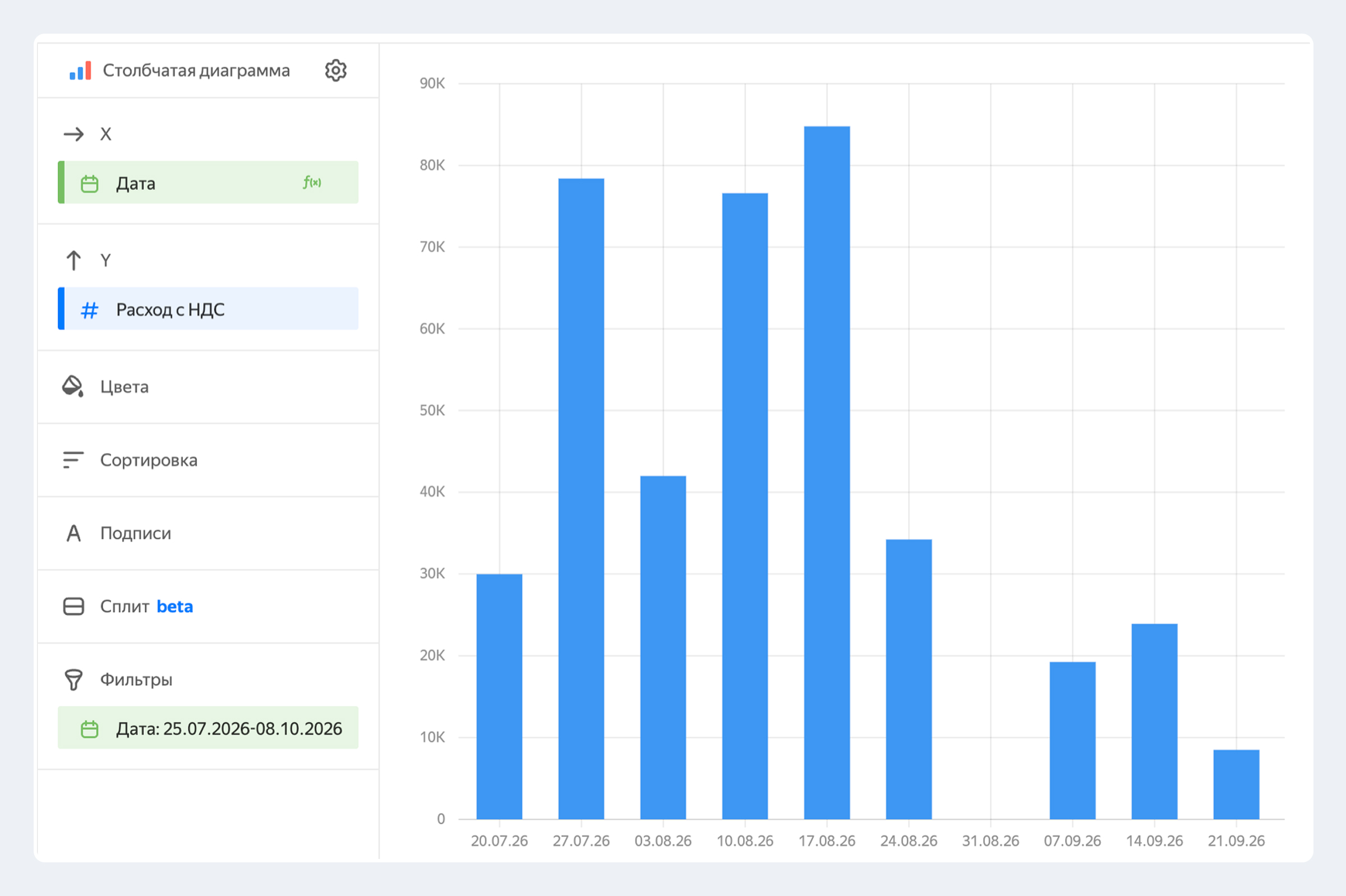
Для каждого показателя в DataLens создаётся свой график — чарт. Это может быть индикатор с ключевым числом, таблица с разбивкой по сегментам, график динамики, столбчатая или круговая диаграмма. К ним можно добавлять фильтры и группировки.
Главное преимущество в том, что все эти элементы связаны с текущим набором данных. Если данные обновились, графики и таблицы перестраиваются автоматически. Не приходится заново снимать скриншоты, переносить цифры и проверять, не попался ли случайно старый график.
При этом DataLens не обязательно использовать вместо презентации. Если нужен именно PowerPoint, достаточно сделать скриншот нужной таблицы или диаграммы и вставить его в слайд. Но можно обойтись и без PowerPoint: собрать все необходимые элементы на одной длинной вкладке и показывать её во время встречи.
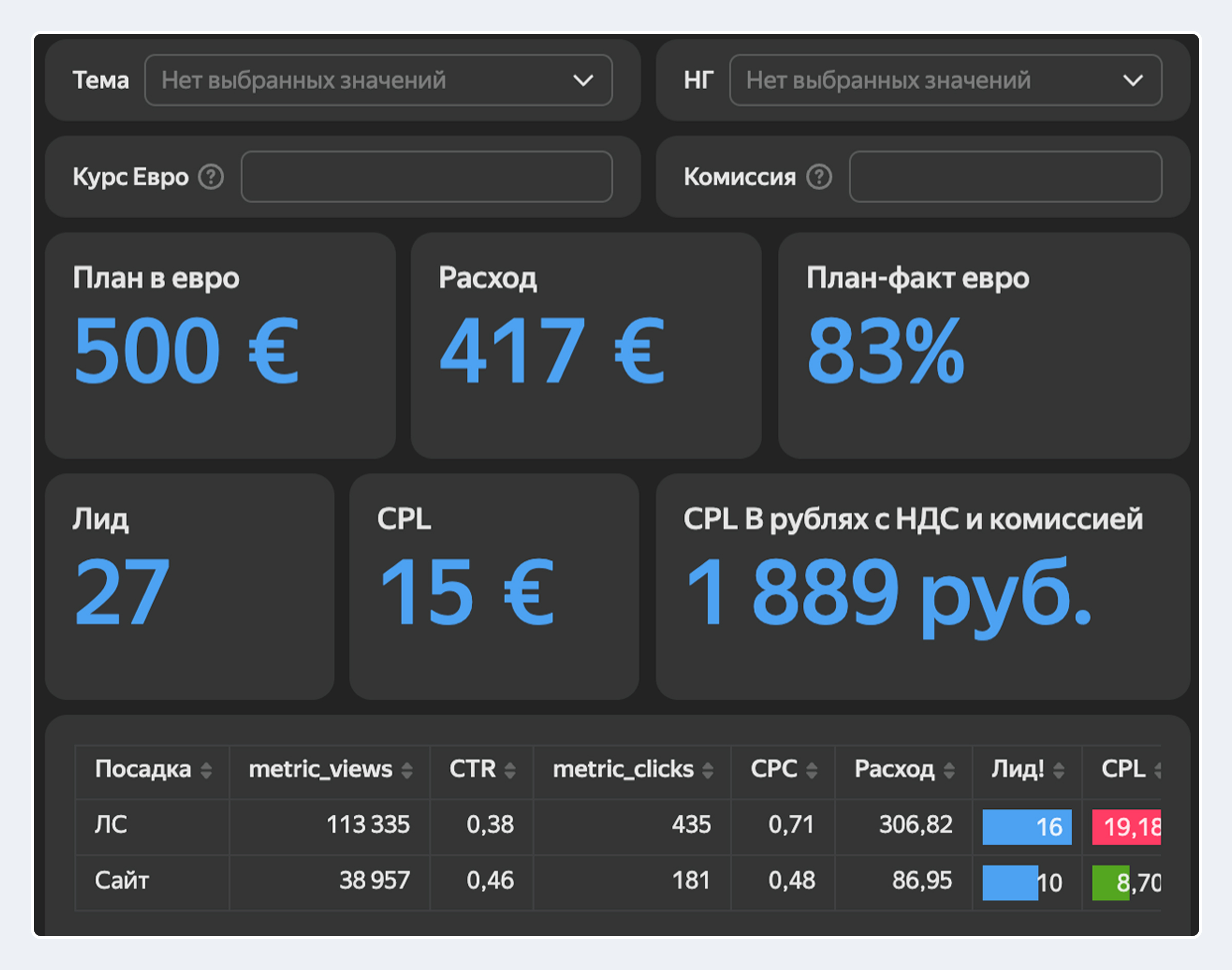
Так в DataLens выглядят все необходимые элементы, которые я собираю на одной длинной вкладке и показываю во время встречи с командой или клиентом.
Получается почти готовая презентация внутри дашборда: сначала ключевые показатели, затем графики и таблицы, а рядом — выводы по данным. При необходимости можно добавить отдельные вкладки с более подробной информацией.
Для меня главный смысл такого подхода в том, что один раз собранный дашборд можно использовать снова и снова. Вместо ручной подготовки очередной презентации остаётся обновить период и посмотреть актуальные данные.
Ещё одно преимущество DataLens — вероятность человеческой ошибки становится ниже. Вы уже не сможете заменить не тот показатель или забыть старый график на слайде. Если исходные таблицы верны, в DataLens автоматически подгрузится актуальная информация.
Сколько времени экономит Datalens
Первичная настройка дашборда может занять 2-3 часа. Примерно столько же иногда занимает подготовка презентации на 15 слайдов в PowerPoint.
Но только в DataLens вам нужно один раз настроить дашборд, чтобы в дальнейшем собирать презентации за 10-15 минут. Сервис автоматически обновляет все показатели, таблицы и графики на основе актуальных данных. Затраты времени на настройку дашборда окупаются, если вам приходится регулярно составлять презентации.
Время, которое вы экономите, можно потратить на анализ. Например, посмотреть, почему изменился показатель, найти точки роста, сформулировать гипотезы и забрать их в следующий спринт.
Так что DataLens можно рассматривать не только как инструмент для подготовки презентаций и отчётов, но и как способ автоматизировать рутинную работу.
Как устроена работа в DataLens
Для работы в DataLens нужна учётная запись Яндекс. Если вы заходите в сервис впервые, нужно будет заполнить данные об организации, куда в дальнейшем можно добавлять и других пользователей. Один человек может состоять сразу в нескольких организациях.
Для работы вам нужно создать воркбук. Воркбук в DataLens — это новый подход к организации объектов, который хранит подключения, датасеты, чарты, дашборды, отчеты и HTML-страницы. В нём мы будем собирать дашборд для презентации.
Как собрать дашборд
Шаг 1. Подключить данные
Первый этап — подключение данных. Данные можно подключить напрямую из базы или заранее собрать в единую таблицу. Если данные приходят из разных рекламных систем, для их объединения можно использовать отдельный сервис.
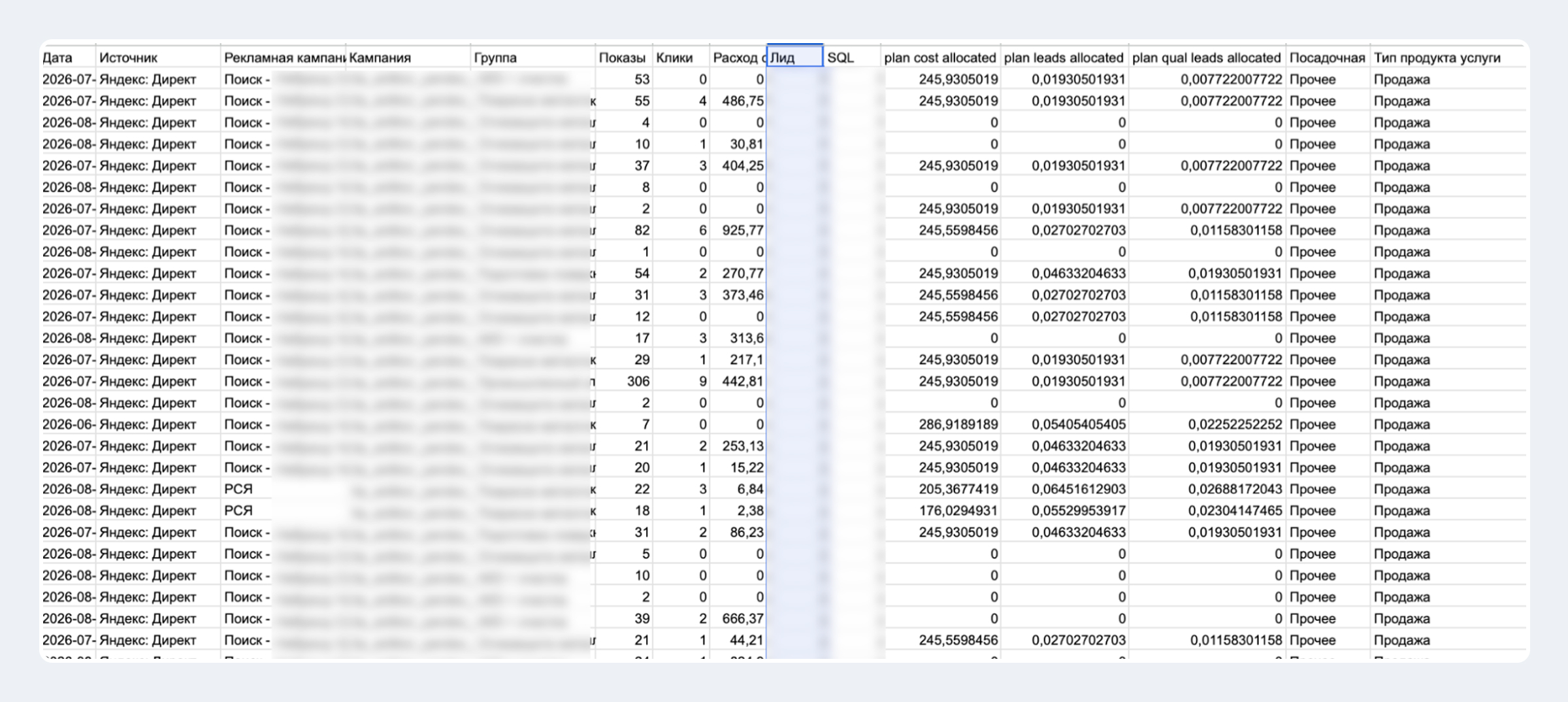
Например, JetStat позволяет собрать данные из разных источников в единую таблицу, а уже эту таблицу подключить к DataLens.
Шаг 2. Настроить датасет
Затем нужно определить, что означает каждое поле: текст, число или дату. На этом же этапе можно подготовить данные для дальнейшего анализа.
Мой совет: добавляйте только количественные показатели. Метрики можно рассчитать уже в DataLens с помощью формул и использовать показатели для графиков и таблиц.
Так вы исключите зависимость от того, как в исходной системе считались метрики и снизите риск ошибок в отчёте.
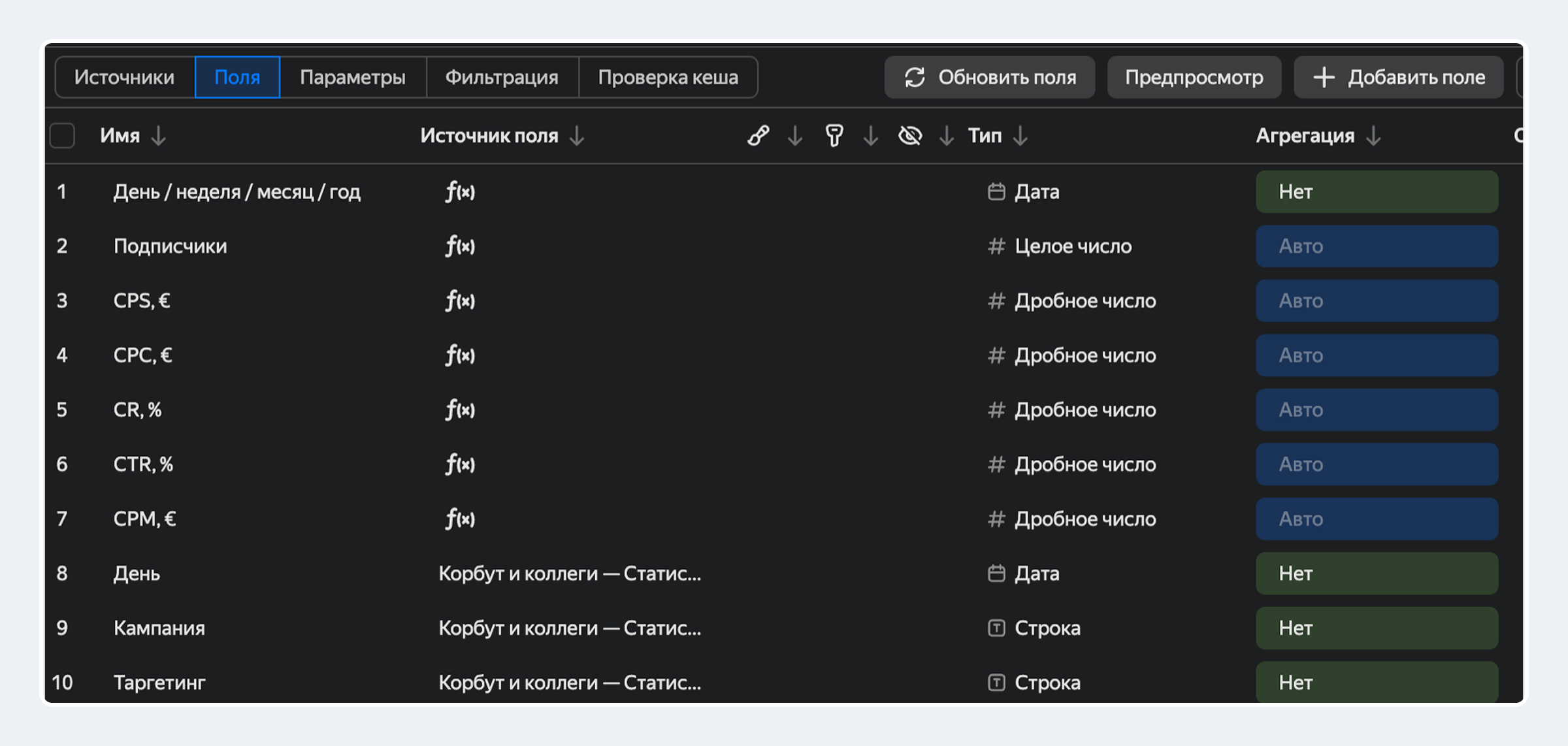
Например, выгрузить из Яндекс Директа только показы, клики и расход, а из CRM — количество лидов, продаж и другие количественные показатели. А такие показатели, как цена клика, CTR, CR или CPL, DataLens посчитает автоматически.
В результате вы получите готовый датасет с исходными данными и рассчитанными метриками. На его основе можно создавать чарты и собирать дашборд.
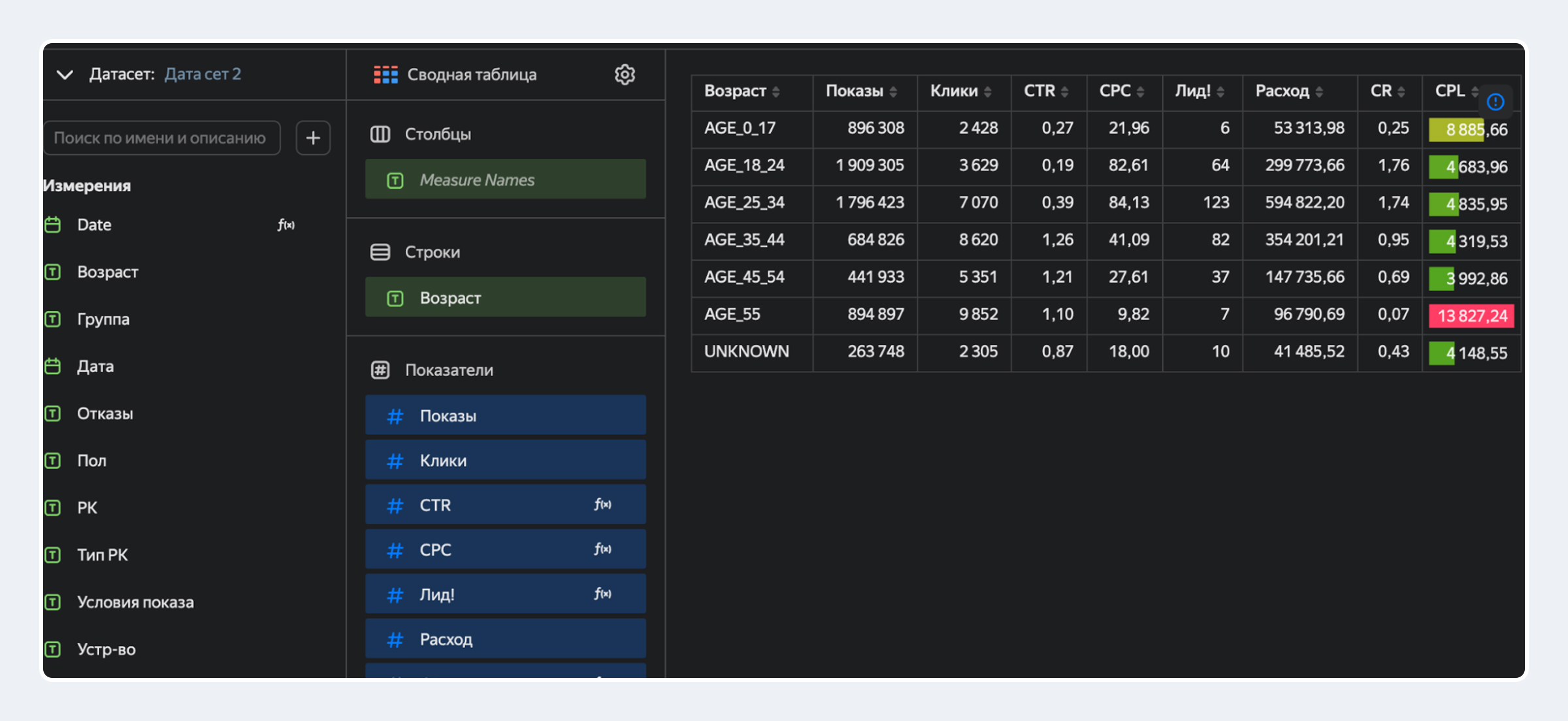
Готовый датасет с исходными данными и рассчитанными метриками
Шаг 3. Собрать из чартов дашборд
После подготовки датасета переходим к чартам.
Чарты — это визуализация данных из датасета в виде таблицы, диаграммы или картограммы.
Выберите подходящий тип визуализации и укажите, какие данные нужно отобразить.
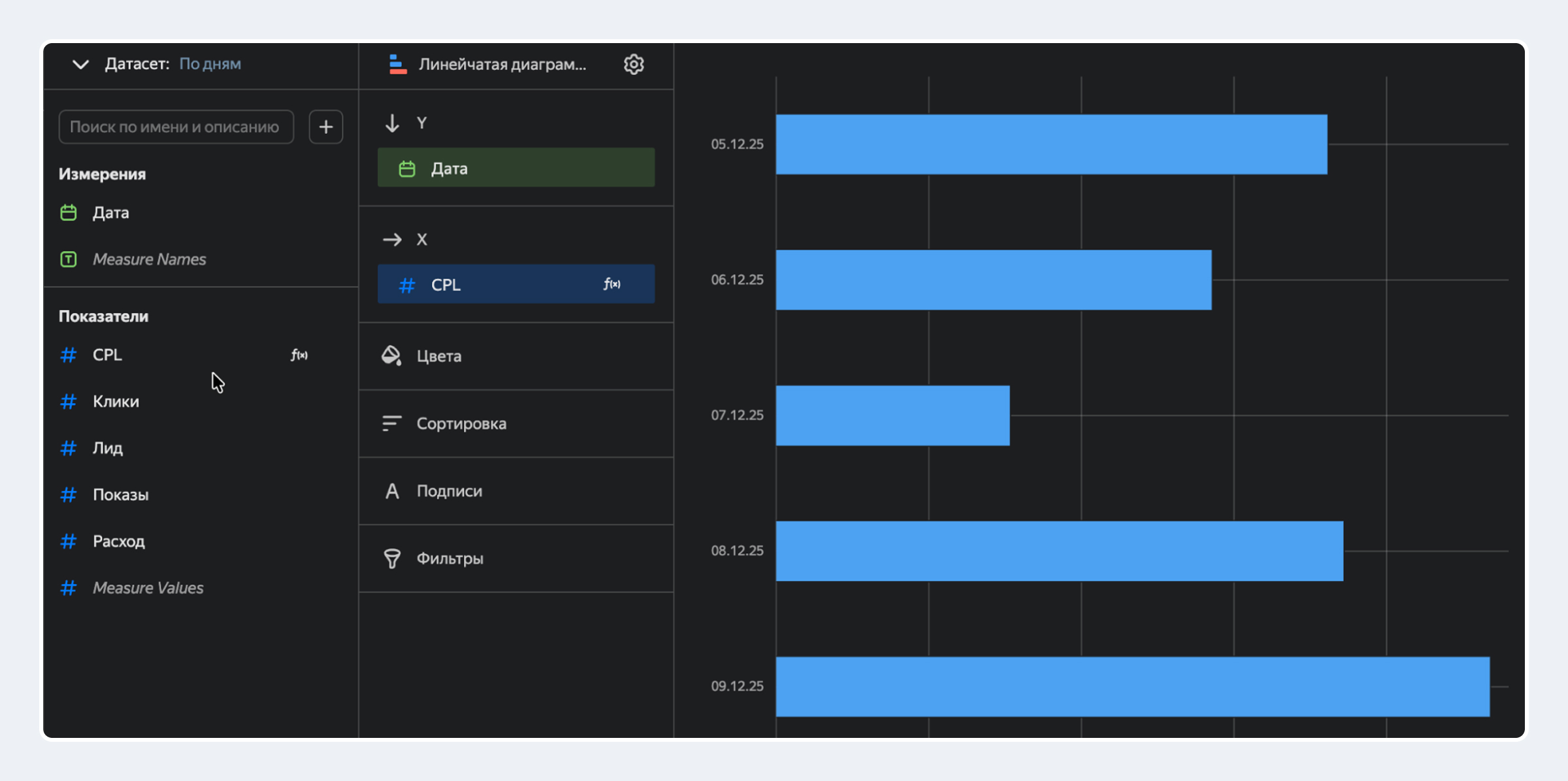
Настройка визуализации с помощью чартов. Например, если выбрать индикатор и добавить количество кликов, получим крупное число с количеством кликов за выбранный период. Если выбрать таблицу, можно вывести показатели с нужной разбивкой. Для динамики подойдёт график, а для сравнения сегментов — столбчатая или круговая диаграмма.
Отдельно можно настроить фильтры. Например, выбрать определённый период, рекламную кампанию или другой параметр и посмотреть только нужный срез данных.
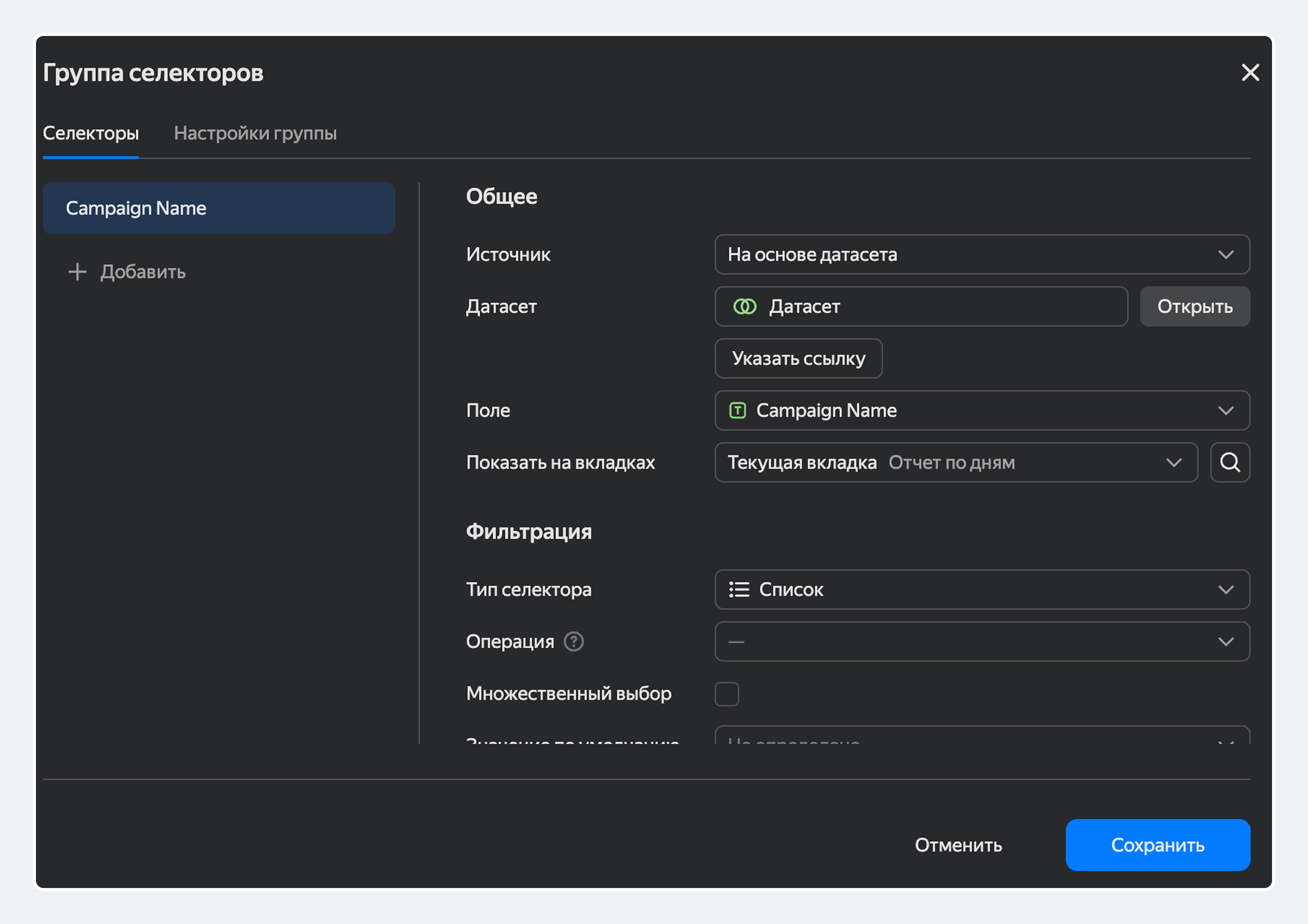
Настройка фильтров
Затем соберите из готовых чартов дашборд: настройте расположение элементов на странице, их размер, заголовки и отображение.
Для каждого блока можно добавить вывод или пояснение, чтобы было понятно, что именно показывает график или таблица.
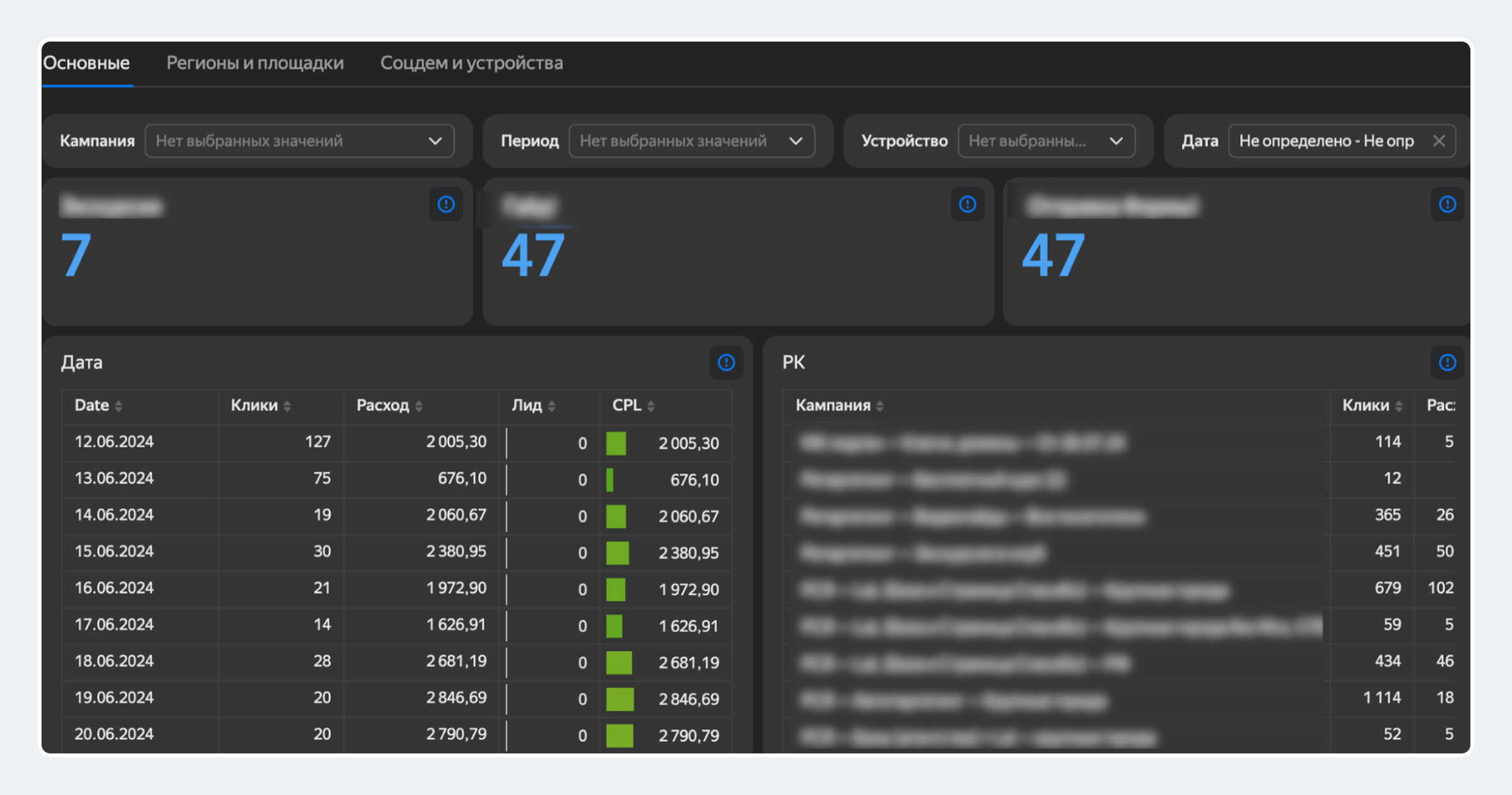
Сборка дашборда из готовых чартов: настройка расположения элементов на странице, их размера, заголовков и отображения.
Готовый дашборд можно использовать как самостоятельный инструмент для анализа, так и в качестве презентации результатов работы.
Как оформить дашборд в презентацию
После того, как на руках будет готовый дашборд, вы можете переработать его в презентацию, чтобы показывать заказчику или руководителю.
Для этого нужно создать отдельную вкладку и выбрать необходимую последовательностью элементов. Затем настроить их отображение: изменить размер и цвет, выделить важные показатели и выстроить понятную визуальную иерархию.
Сюда же можно добавить картинки, ссылки, текст и поменять фон. В общем, сделать всё, что вы хотите, чтобы презентация была красивой и понятной.
Если всё-таки без презентации в привычном формате не обойтись, используйте DataLens, чтобы визуализировать результаты. Просто сделайте скрины графиков и таблиц из нужных чартов и перенесите на слайды. Потратите пару минут, но точно не будете переживать за актуальность данных.
Ещё один классный вариант — использовать вместо презентации один дашборд, на котором будут все нужные показатели. Это особенно удобно, когда вы презентуете результат клиенту. А если понадобится углубиться в детали, вы всегда сможете открыть соседнюю вкладку с нужным чартом и показать данные.
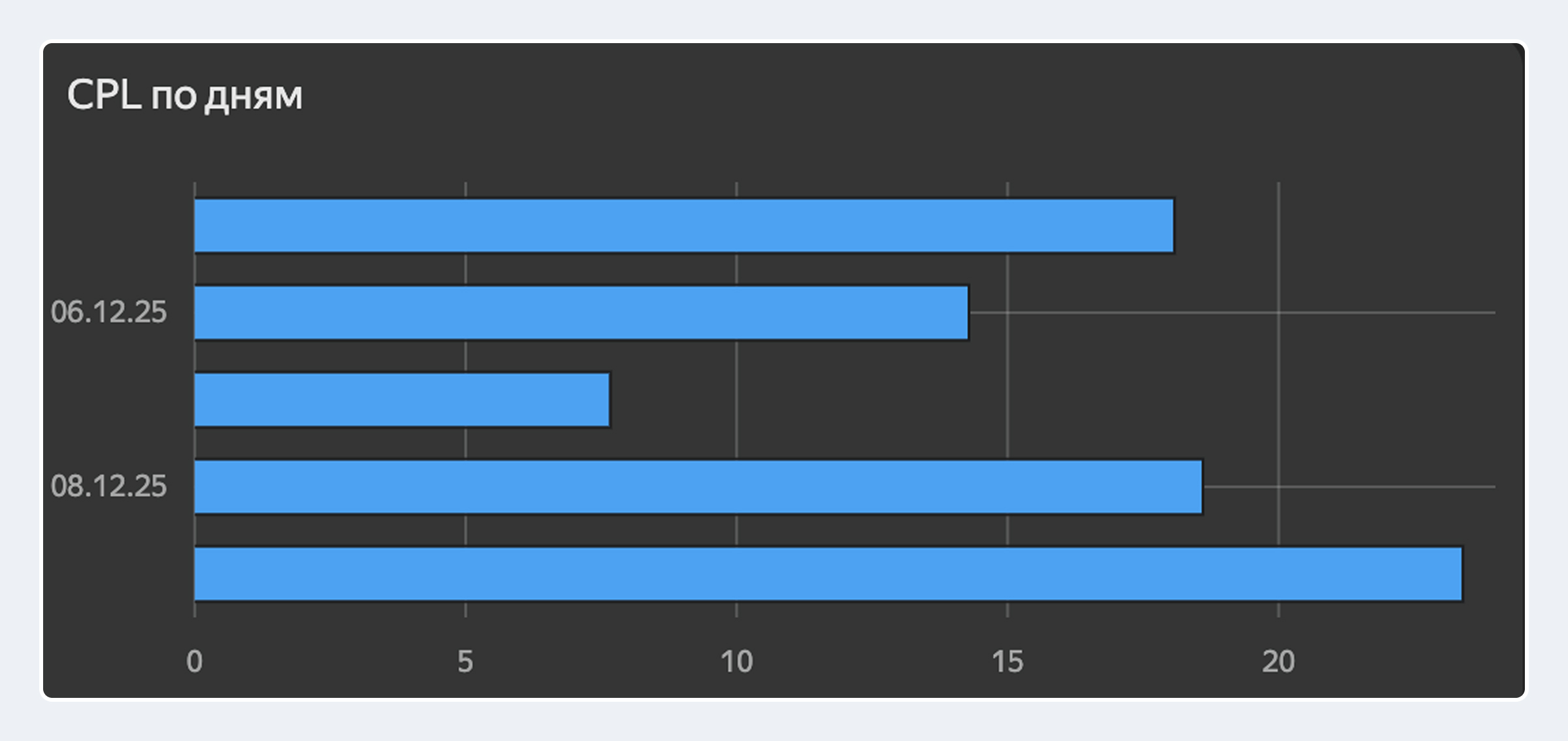
DataLens позволяет быстро получить визуализацию нужных данных и не переживать за их актуальность.
Сколько стоит DataLens
DataLens можно использовать бесплатно, если вы работаете самостоятельно или делите с коллегой доступ, но редактируете дашборд не одновременно.
Предоставить доступ к просмотру дашборда можно бесплатно неограниченному количеству пользователей.
Доплата нужна только в том случае, если вы с коллегой работаете с одним дашбордом одновременно в режиме редактирования. Тогда нужно оформить для второго человека дополнительное рабочее место — на момент написания статьи оно стоит 1000 рублей.
Кому пригодится такой подход
DataLens особенно полезен тем, кто регулярно готовит отчёты. Это могут быть специалисты по перфоманс-маркетингу, директологи и таргетологи, которым приходится регулярно показывать клиентам результаты рекламных кампаний.
Вместо того, чтобы каждый раз собирать презентацию заново, можно один раз настроить дашборд и затем обновлять его по мере появления новых данных.
Подход подходит и маркетологам, которые отчитываются перед руководством. Например, можно сделать отдельный дашборд с основными показателями компании и использовать его для регулярных встреч.
Ещё один сценарий — отчётность перед инвесторами. Здесь не всегда нужны подробные данные по каждой рекламной кампании. Можно собрать один экран с ключевыми показателями, чтобы быстро показать общее состояние проекта.
Забирайте этот подход к работе с презентациями, чтобы отчёты о результатах работы перед руководителем или заказчиком вышли на новый уровень и не отнимали уйму времени.
Если хотите автоматизировать другую рутину, которая регулярно забирает у вас драгоценные часы — обращайтесь к нам в агентство.
Записала Мария Андреева, отредактировал Сергей Афонин

Промпты
Автоматизация
Инструменты
AI
Подобрали для вас


Ещё по теме
Автоматизация
 Как легко и быстро собрать аналитический дашборд в Codex за несколько минут
Автоматизация
 От ChatGPT к Cursor: как команда ASO IT-Agency перестроила работу с ИИ и улучшила процессы
Автоматизация
Как автоматизировать очистку базы контактов и ускорить работу с Яндекс Аудиториями в 10 раз с помощью ИИСтатьи из Академии
два раза в месяц
Даю согласие на обработку моих данных в соответствии с политикой обработки
Обсудим задачу
Мы свяжемся с вами в течение двух часов, чтобы задать вопросы и обсудить, какую пользу можем принести

Александр Кульгинский
управляющий партнёр