
Привет! Я Татьяна Коновалова, ведущий оптимизатор в агентстве. На проектах регулярно нужно собирать постмиты — договорённости после встречи.
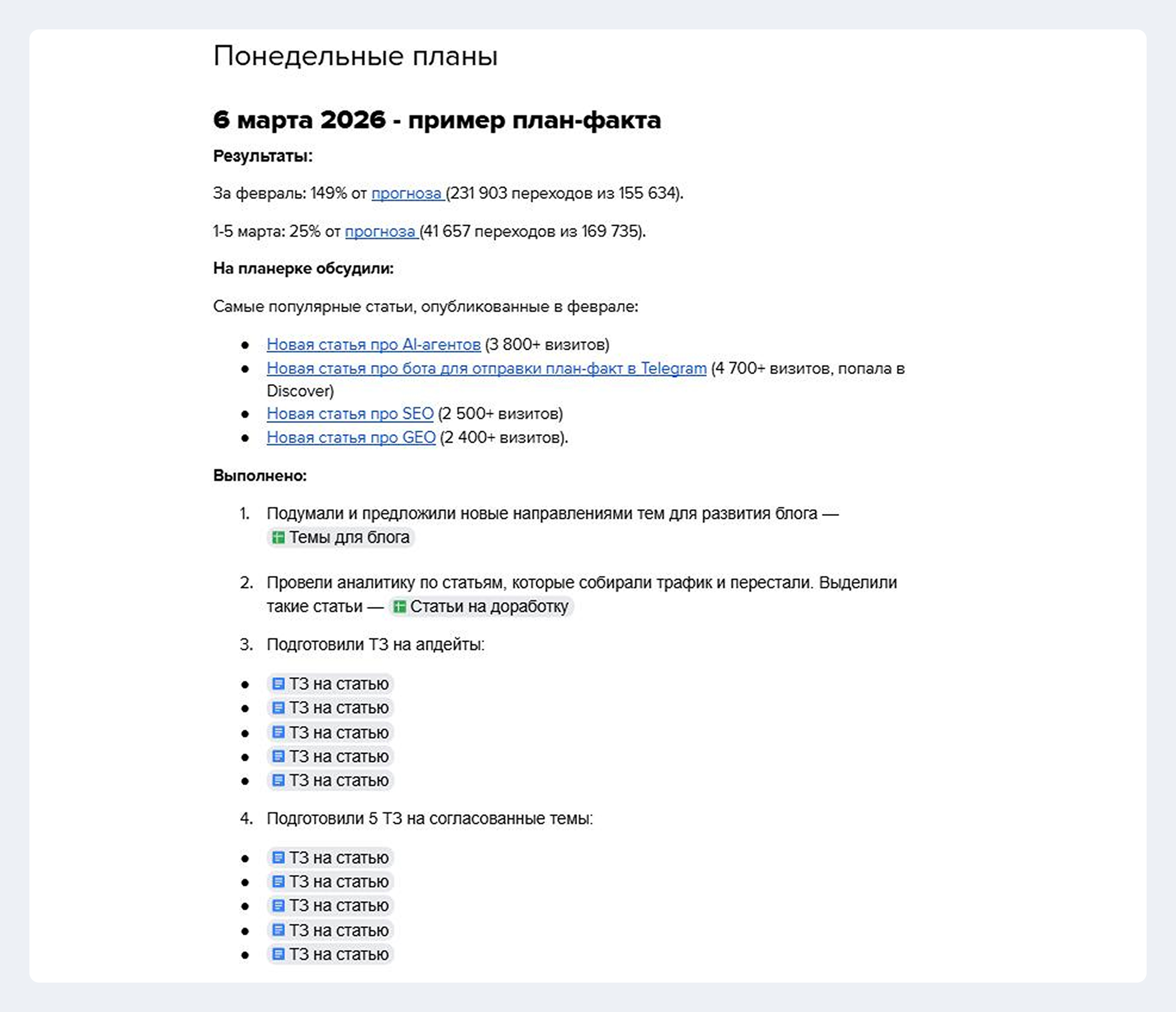
Формально задача простая: собрать план-факт, добавить ссылки на документы, сохранить форматирование и отправить сообщение в Телеграм. На один постмит уходит 3–5 минут. Проблема в том, что иногда таких сообщений бывает 3-4 за день. Задача небольшая, но постоянно отвлекает.
Особенно если в документе много ссылок, которые нужно оформить так:
- скопировать ссылку;
- выделить текст;
- вставить ссылку.
Постоянные переключения между окнами занимают время. К тому же помимо ссылок из Google документа в постмит приходится переносить и форматирование, чтобы текст было удобно читать и у клиента оставался быстрый доступ к файлам из чата.

Татьяна Коновалова
ведущий оптимизатор
Я решила автоматизировать эту рутину — собрала бота, который переносит отчёты и статусы из документов в Телеграм и избавляет от повторяющихся действий.
Можно задаться вопросом: зачем собирать собственное решение, если во многих сервисах для онлайн-звонков уже есть ИИ-расшифровки?
Проблема в том, что созвоны проходят в разных сервисах: Zoom, Google Meet, «Контур.Толк» и других. У каждого — свой формат конспектов, и все они хранятся в разных местах. В результате договорённости после встречи оказываются разбросаны по нескольким системам. Чтобы собрать итог встречи, приходится вспоминать, где проходил созвон, и вручную искать нужную информацию.
Моё решение позволяет быстро отправить текст с готовым форматированием и гиперссылками всем участникам встречи. Такое решение экономит время и команде, и клиенту.
Это автоматизация рутинной задачи, которая убирает лишние действия с обеих сторон. Такие небольшие улучшения упрощают работу и помогают выстраивать долгосрочные отношения с клиентом.
Бот умеет:
- отправлять выделенный фрагмент из документа в Телеграм;
- сохранять форматирование: жирный текст, курсив и списки;
- автоматически преобразовывать умные чипы в активные гиперссылки.
Настройка бота по инструкции занимает 5–10 минут. После этого отправка постмита занимает несколько секунд. Рассказываю, как собрать такого бота под свои задачи.
Как появилась идея и сколько заняла разработка
Главная сложность — добавить ссылки в постмиты. Если в тексте много документов, приходится каждый раз:
- копировать ссылку;
- выделять текст;
- вставлять ссылку;
- проверять, что форматирование не сломалось.
Плюс постоянные переключения между окнами. Каждое действие — время. Если у вас очень много встреч и задач, то растёт риск что-то потерять.
Чтобы упростить процесс, я сделала так: выделяю фрагмент документа и отправляю его через скрипт в Телеграм-бота, подключённого к отдельному чату. Бот сохраняет форматирование и автоматически добавляет гиперссылки. После этого сообщение можно переслать в рабочий чат.
Разработка заняла около часа. Первый вариант был готов примерно за 30 минут, но он не преобразовывал умные чипы в ссылки.
Ниже — инструкция и код для автоматизации.
Шаг 1. Создание бота в Telegram
- Найдите в Telegram BotFather.
- Введите команду /newbot.
- Придумайте имя и username для бота.
- Сохраните токен бота — он понадобится в коде.
Шаг 2. Добавление бота в чат
- Создайте отдельный чат для получения постмитов.
- Добавьте в чат бота.
- Отправьте любое тестовое сообщение.
Отдельный чат удобен: сообщение можно проверить и при необходимости отредактировать перед отправкой в рабочий чат.
Шаг 3. Получение chat_id
Откройте в браузере ссылку:
https://api.telegram.org/bot<ВАШ_ТОКЕН>/getUpdates
Найдите в ответе поле chat_id.
Если данные не появились, обновите страницу и проверьте, что вы писали в чат с ботом. Также узнать chat_id можно с помощью @username_to_id_bot.
Шаг 4. Настройка Google Apps Script
- Откройте Google документ.
- Перейдите в меню «Расширения» → Apps Script.
- Удалите старый код.
- Вставьте следующий код.
В начале файла укажите токен и chat_id:
var BOT_TOKEN = "ВАШ ТОКЕН";
var CHATS = {
"План-факты": "ID ЧАТА"
};
Далее вставьте полный код скрипта:
// сюда вставляется весь код из исходного примера эксперта
Шаг 5. Запуск
- Нажмите «Сохранить», затем «Выполнить».
- Обновите документ.
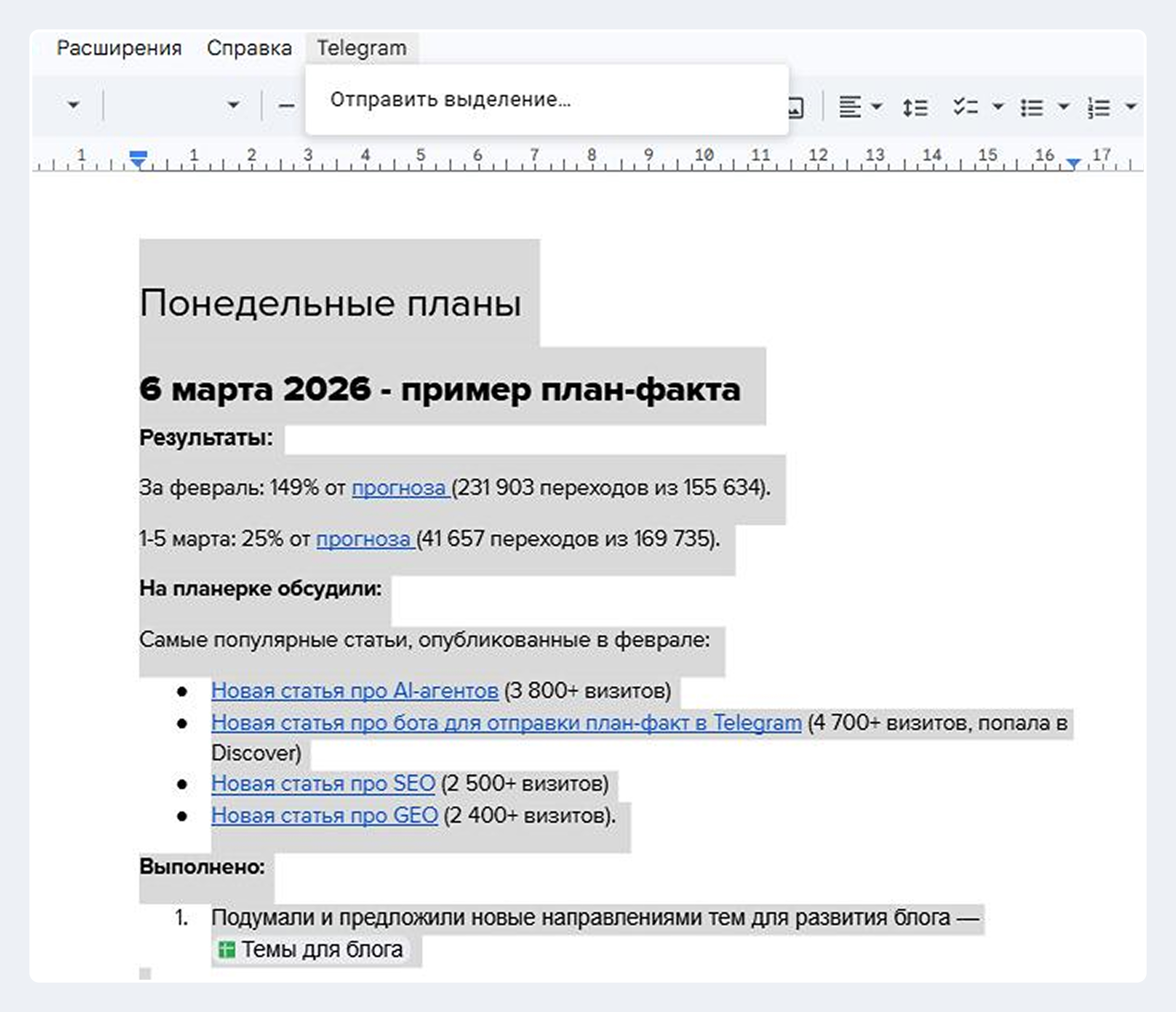
- В меню появится пункт «Телеграм».
- Выделите текст и выберите «Телеграм → Отправить выделение».
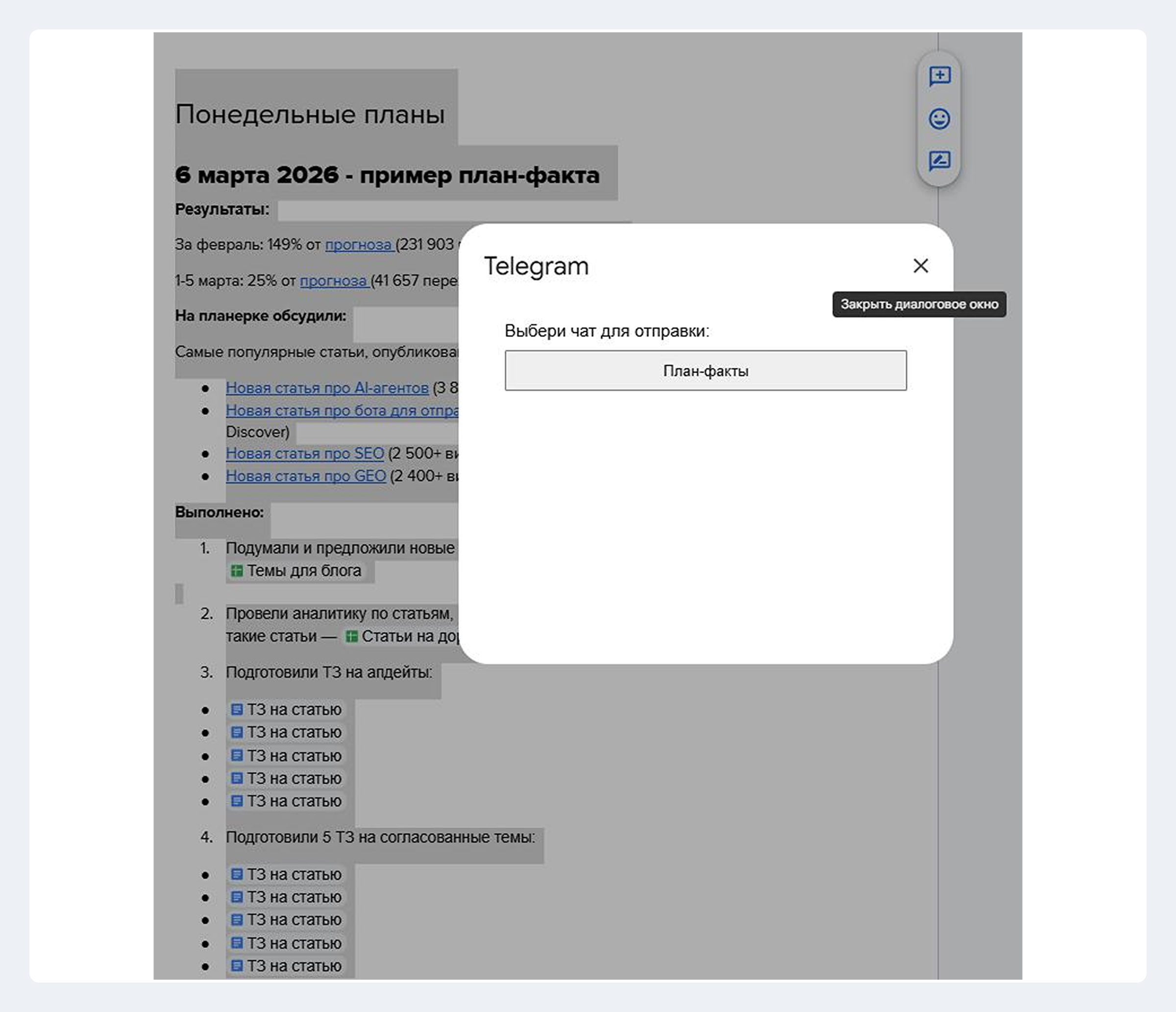
- Укажите чат.
Чтобы подключить скрипт к другому документу, повторите шаг 4 и 5.
Результат
После настройки процесс выглядит так:
- выделяем нужный фрагмент в план-факте;
- выбираем чат;
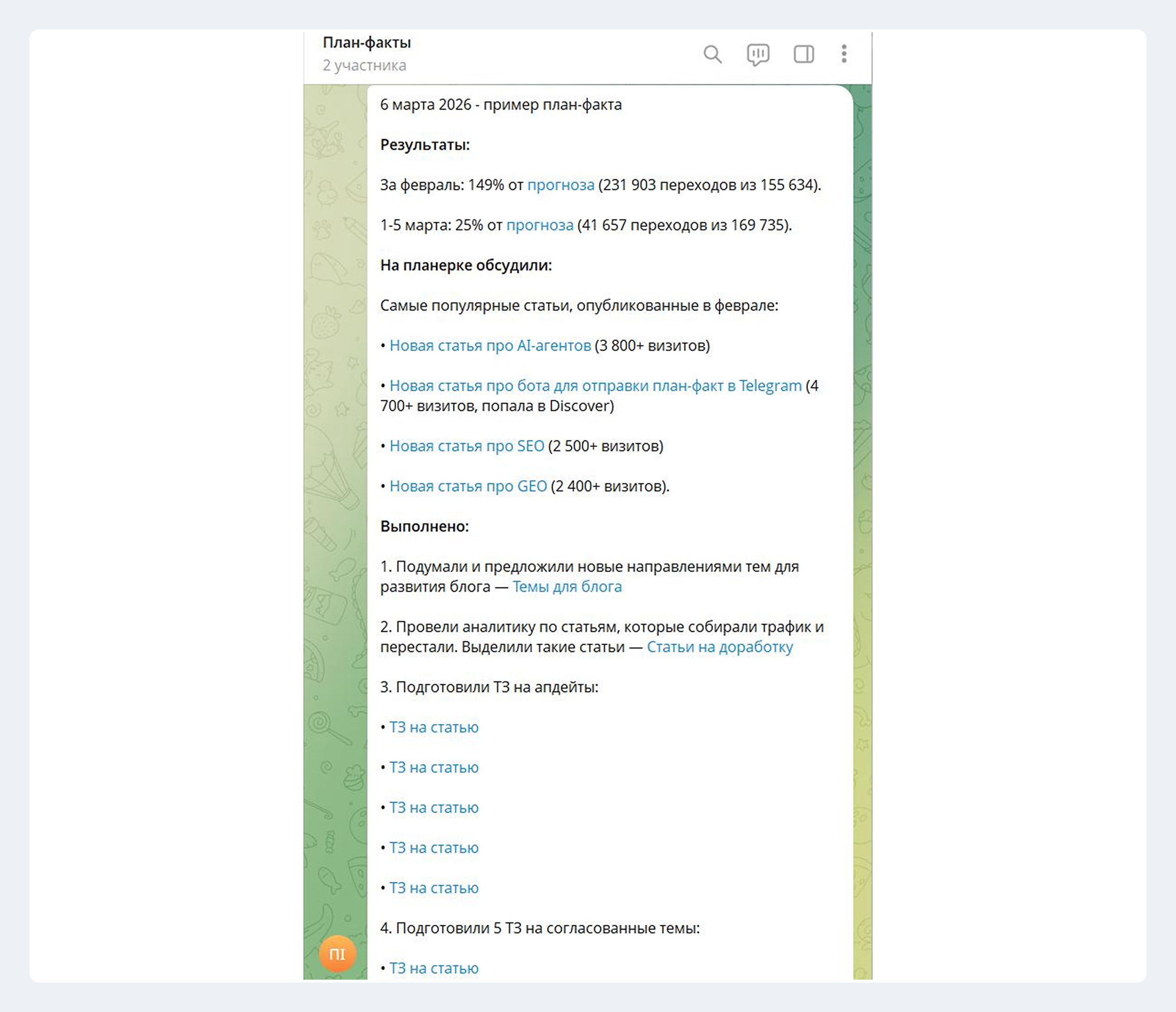
- бот отправляет сообщение с сохранённым форматированием;
- умные чипы автоматически превращаются в активные гиперссылки;
- при необходимости пересылаем сообщение в рабочий чат.
Каждый постмит сам по себе занимает немного времени. Но если таких задач несколько в день, экономия становится заметной. Мне удалось избавиться от мелкую рутины, которая регулярно отвлекала от важных задач.
Бота можно использовать не только для постмитов. Он подойдёт для любых задач, где нужно переносить из Google документа в Телеграм текст с большим количеством ссылок: отчёты, статусы, подборки документов, комментарии к задачам.

 Промпты: как составить детальное ТЗ для копирайтера по поисковой оптимизации статьи
 Тексты от ChatGPT: можно ли использовать их на сайте компании и отказаться от услуг копирайтера
 Как организовать работу SEO-проекта с командой больше десяти человек
 Галлюцинации ИИ: почему они появляются и как их избежать
 Промпты: как улучшить свои тексты с помощью нейросети